Reimprima, reenvíe o busque un ticket
El historial del turno y el buscador de tickets de cualquier día, sin salir del POS.
4 min de lectura
- 1
El historial del turno
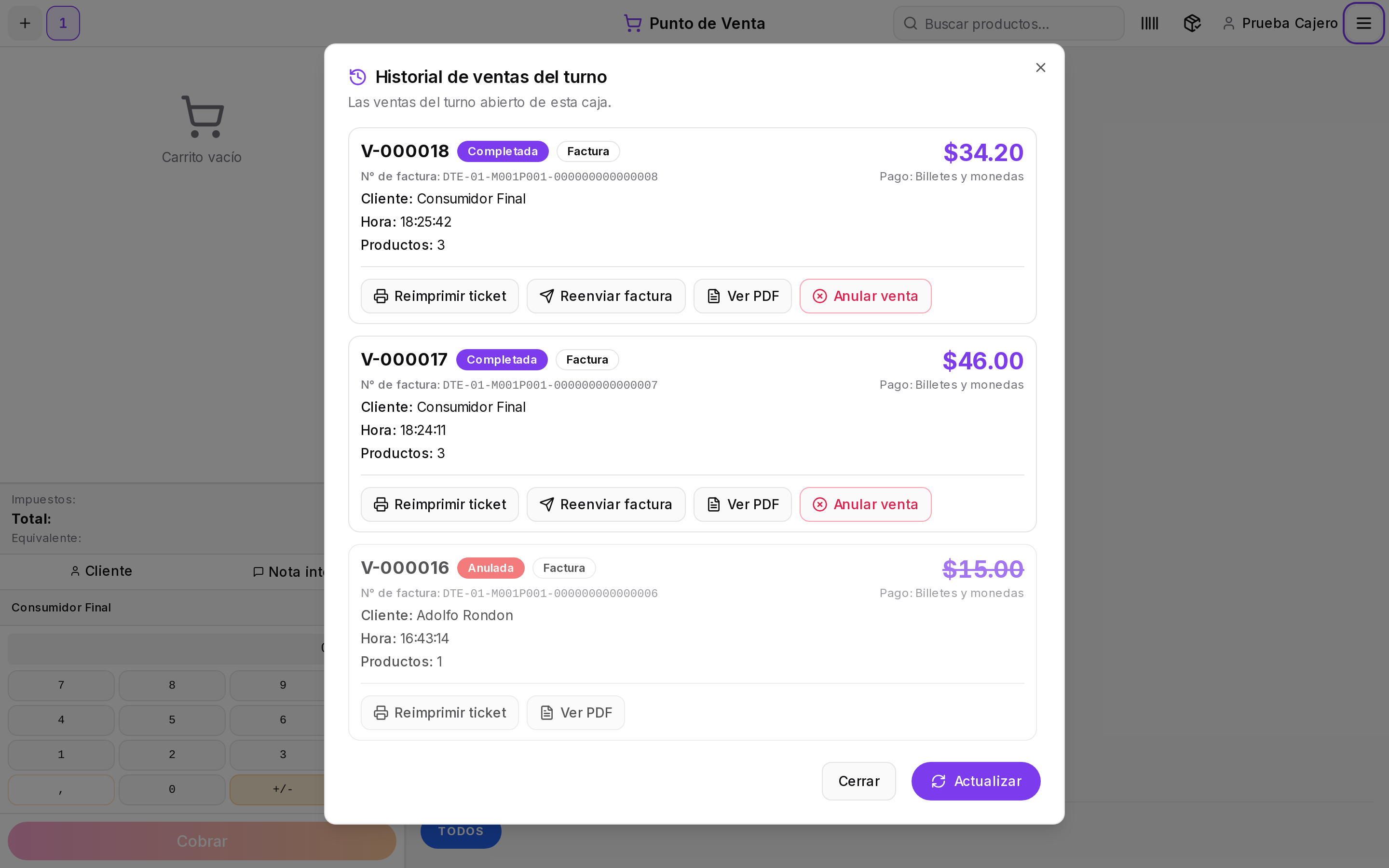
En el menú ≡ pulse «Historial». Se abre una ventana con las ventas del turno de esa caja, la más reciente arriba: número, estado, tipo de documento, número de factura, cliente, hora, productos, total y forma de pago.
- 2
Busque un ticket de otro día
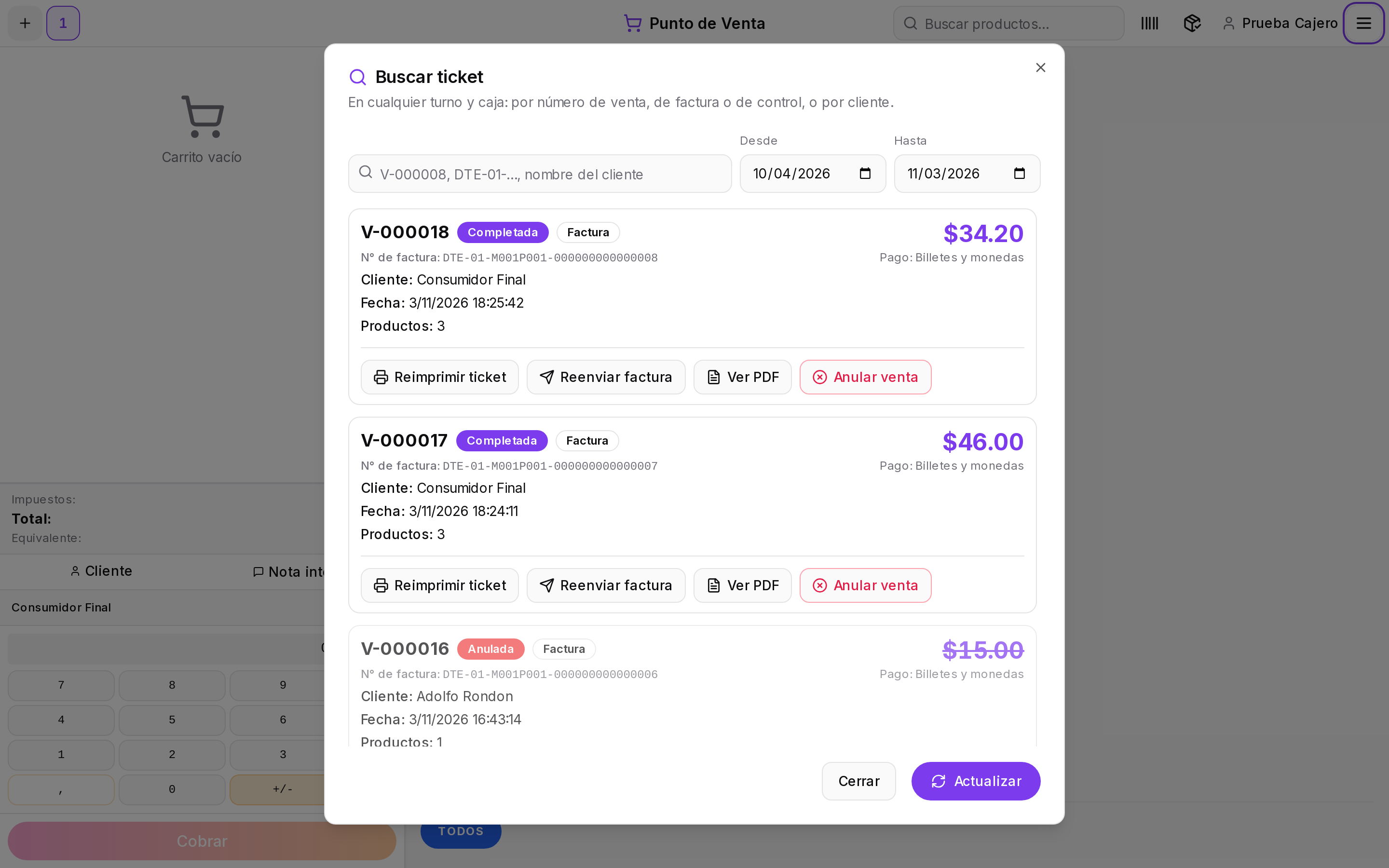
En el menú ≡ pulse «Buscar ticket». Escriba el número de venta, el nombre del cliente o el número de factura y elija las fechas (vienen los últimos 30 días). Busca en todas las cajas, no solo en la suya.
- 3
Reimprimir
Saca de nuevo el ticket por la impresora de la caja. Sirve cuando se trabó el papel o el cliente perdió el suyo.
- 4
Reenviar
En El Salvador, si la factura todavía no tiene sello, la manda a Hacienda. Si ya lo tiene, o en Venezuela, la envía por correo: el sistema le pregunta a qué dirección.
- 5
Ver PDF
Abre la factura en PDF en otra pestaña, para revisarla, descargarla o compartirla.
- 6
Anular
Deshace la venta desde ahí mismo, decidiendo qué vuelve al inventario y qué se desecha. Está explicado paso a paso en «Anule una factura».
Reimprimir no crea otra venta ni otra factura: es la misma, impresa otra vez. Si necesita cobrar de nuevo, haga una venta nueva.